











Termino je jednostavna aplikacija za upravljanje online rezervacijama sa Slevomat-a.
Sada ćemo vas provesti kroz početne korake za ispravno postavljanje Termino-a.
POSTAVLJANJE
1. PRIJAVA
|
Za prijavu u Termino potrebno je otvoriti poveznicu u e‑mailu za postavljanje lozinke. Provest ćemo vas |
2. LOKACIJA
|
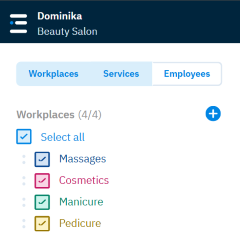
U sljedećem koraku možete postaviti lokaciju. To se odnosi na područje gdje se usluga odvija (npr. stol za masažu, frizerska/brijačka stolica, yoga soba itd.).
|
3. ZAPOSLENICI
|
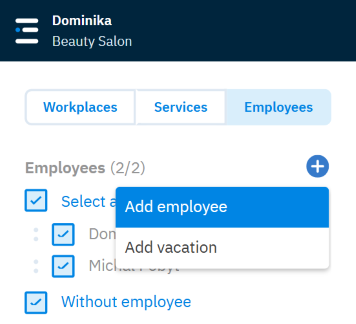
Zatim trebate postaviti zaposlenike. Korisnik čija je e‑mail adresa korištena pri početnoj registraciji Termino-a već je uključen na popisu zaposlenika. Tog zaposlenika nije moguće izbrisati. Za dodavanje novog zaposlenika kliknite na znak plus (plavi krug) i ispunite podatke.
Ime zaposlenika: Odaberite ime pod kojim kupac može odabrati zaposlenika koji će izvršiti
Uloga: Ovdje možete dodijeliti određene uloge svojim zaposlenicima. Možete birati između sljedećih opcija: E‑mail: E‑mail adresa služi kao prijava zaposlenika i također će se koristiti za obavijesti o rezervacijama.
Prioritet: Možete dodijeliti zaposlenicima prioritet od 1 do 5 za slučajeve kada kupac ne odabere
Usluge zaposlenika: Odaberite sve usluge koje zaposlenik može obavljati. Ako još niste postavili Napomena: Ova stranica je namjerno ostavljena prazna za vaše bilješke.
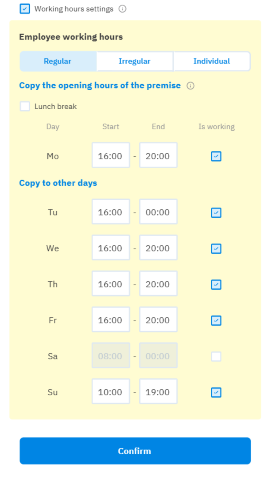
Obavijesti: Ovdje možete postaviti trebaju li zaposlenici primati e‑mail obavijesti o Radno vrijeme zaposlenika: Razdoblje tijekom kojeg se mogu prihvaćati rezervacije na listu zaposlenika ako ima dodijeljene usluge. Možete postaviti redovno, neredovno (kratki i dugi tjedan, ili jutarnja i popodnevna smjena) ili individualno (određeni datumi – idealno npr. za privremene radnike).
|
4. USLUGE
|
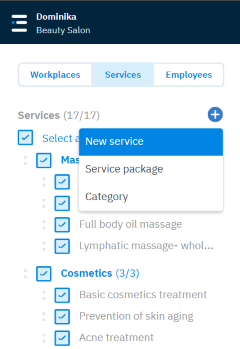
Postavite usluge koje ćete nuditi svojim kupcima. Ako nudite različite vrste usluga (masaže, kozmetički
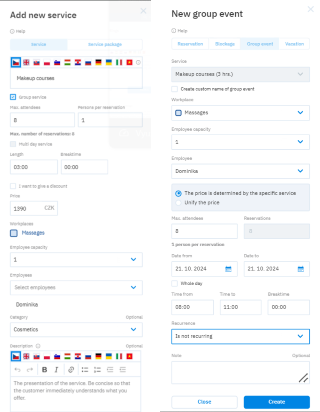
Kliknite Nova usluga za unos postavki usluge. U ovom koraku trebate ispuniti sljedeće: Naziv usluge: Potrebno je unijeti specifičan naziv usluge kako biste je razlikovali od ostalih. Grupna usluga: To je usluga gdje više kupaca dolazi na jedan termin (yoga, tečaj kuhanja itd.). Nakon što ste kreirali grupnu uslugu, možete kreirati grupne događaje jednostavnim klikom u listu ili putem Dodaj događaj, zatim Grupni događaj i odabirom usluge i datuma.
Višednevna usluga: Višednevna usluga je ona koja traje preko ponoći (npr. najam broda preko vikenda, tj.
Trajanje: Unesite točno vrijeme trajanja usluge ili njezinu maksimalnu duljinu. Za to vrijeme zaposlenik Pauza: Pauza između pojedinih rezervacija. Kapacitet: Broj osoba za koje se usluga može izvršiti u određenom trenutku.
Vrijeme početka usluge: Ova postavka omogućuje vam slobodno određivanje kada usluga treba početi i koja
Izvorna cijena: Redovna cijena s PDV-om. Ako želite prodavati uslugu po povoljnijoj cijeni, unesite nižu Lokacija: Navedite sve lokacije na kojima se usluga može izvoditi. Kapacitet zaposlenika: Broj zaposlenika koji će izvoditi uslugu. Kategorije: Usluge se mogu kategorizirati radi lakšeg snalaženja. Opis: Detaljnije opišite uslugu svom kupcu. Napomena: Napomena nije vidljiva kupcu, služi samo za vašu privatnu upotrebu. Ograniči sate prodaje: Možete postaviti koje dane ili sate ne želite nuditi uslugu. Uključi uslugu za online rezervaciju: Odaberite ako želite da se usluga nudi kupcima. |
5. POSTAVKE PROSTORA
|
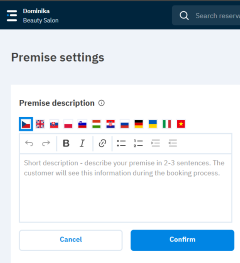
Postavite opis prostora u izborniku. Preporučujemo da u nekoliko rečenica predstavite svoje poslovanje. U opisu možete ukratko spomenuti i usluge koje nudite. Tako će novi potencijalni kupci lakše pronaći vaše poslovanje online. Ako vidite netočnu adresu prostora ili radno vrijeme u Termino, kontaktirajte svog prodajnog predstavnika.
Nakon što ste postavili svoje usluge, zaposlenike i prostor, možete prijeći na završni korak: postavljanje |
6. POSTAVLJANJE ONLINE REZERVACIJA
|
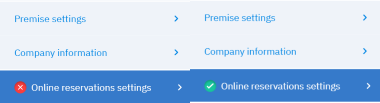
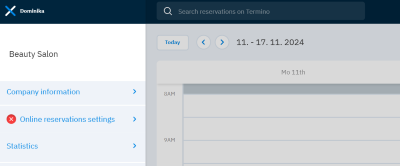
Postavljanje online rezervacija mora se izvršiti u izborniku. Sve dok vidite crveni križ u zaglavlju Termino
Kliknite na postavke online rezervacija kako biste vidjeli pregled onoga što ste već postavili i što još trebate dovršiti. Ova postavka odnosi se samo na rezervacije koje vaši kupci rade putem vaše poveznice. Narudžbe sa Slevomat-a imaju vlastite pojedinačne postavke i promjene možete izvršiti samo putem svog prodajnog predstavnika ili menadžera ponuda. U ovom odjeljku možete postaviti sljedeće:
Vrijeme prodaje: Ovdje možete postaviti razdoblje u kojem kupci mogu napraviti rezervaciju. Prvo birate
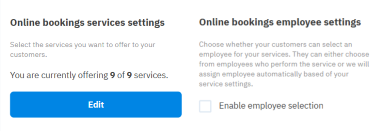
Usluge za online rezervaciju: Ovdje odaberite koje usluge želite ponuditi kupcima za online
Zaposlenici za online rezervaciju: Ovdje možete postaviti hoće li kupci moći odabrati
|
7. POSTAVLJANJE POVEZNICE NA SUSTAV REZERVACIJA
|
Sada dolazite do posljednjeg koraka, a to je kreiranje vaše jedinstvene poveznice na Termino. Potrebno je ispuniti riječ/ Primjer: Možete skratiti Jana Nováková Aesthetic Centre u „ecjana“, „ecjananovakova“, „jananovakova“,„ecnovakova“ itd. Ako odaberemo prvu opciju „ecjana“, poveznica će biti „https://www.termino.eu/r/ecjana“. Preporučljivo je dobro razmisliti o nazivu, jer ga kasnije nije moguće mijenjati. Ako ste ispunili naziv, kliknite Postavi poveznicu i zatim kliknite Aktiviraj poveznicu. Vaša poveznica odmah postaje potpuno funkcionalna – možete je otvoriti u svom pregledniku i vidjeti usluge koje ste postavili. Preporučujemo da sustav pregledate i iz perspektive kupca kako biste bili sigurni da je sve prikazano onako kako želite. Ako je sve u redu, možete dodati poveznicu na svoju web stranicu, Facebook, Instagram itd.
Ovim načinom imate Termino potpuno funkcionalan i spreman za prihvat online rezervacija. |
8. ŠTO JE JOŠ DOSTUPNO U TERMINO
|
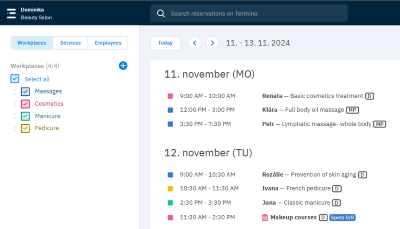
Agenda: U izborniku ili u gornjem desnom kutu imate agendu gdje možete vidjeti pregled svih događaja (rezervacije, blokade, praznici ili grupni događaji). Možete pregledati dan, 3 dana, tjedan ili 2 tjedna. Popis se može izvesti u pdf.
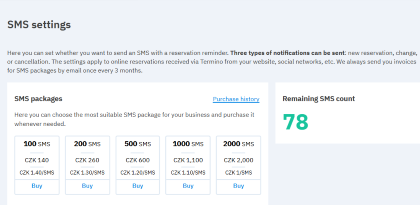
SMS: Za svaku online rezervaciju šaljemo kupcu e‑mail obavijest o novoj rezervaciji, svakoj promjeni ili otkazivanju. Također možete koristiti SMS obavijesti, kako za kupce tako i za sebe. SMS paketi se dodatno naplaćuju. Za pregled i mogućnost korištenja pogledajte izbornik.
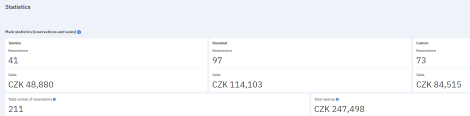
Statistika: Izbornik nudi pregled rezervacija i prodaje, kako vlastitih, tako i onih sa Slevomat-a te
|