











Termino — це простий додаток для керування онлайн-бронюваннями від Slevomat.
Зараз ми проведемо вас через початкові кроки для правильного налаштування Termino.
НАЛАШТУВАННЯ
1. ВХІД
|
Щоб увійти в Termino, вам потрібно відкрити посилання в електронному листі для встановлення пароля. Ми проведемо вас |
2. ЛОКАЦІЯ
|
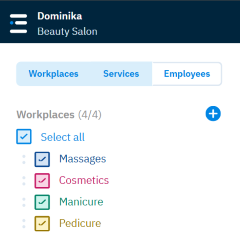
На наступному кроці ви можете налаштувати локацію. Це стосується місця, де надається послуга (наприклад, масажний стіл, перукарське/барберське крісло, зал для йоги тощо).
|
3. ПРАЦІВНИКИ
|
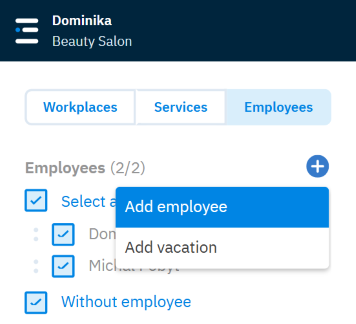
Далі потрібно налаштувати працівників. Користувач, чия електронна адреса була використана при початковій реєстрації Termino, вже доданий до списку працівників. Цього працівника не можна видалити. Щоб додати нового працівника, натисніть на плюс (синє коло) та заповніть дані.
Ім'я працівника: Виберіть ім'я, під яким клієнт зможе обрати працівника для виконання
Роль: Тут ви можете призначити певні ролі вашим працівникам. Ви можете обрати з наступних варіантів: E‑mail: Електронна адреса використовується як логін працівника, а також для сповіщень про бронювання.
Пріоритет: Ви можете призначити працівникам пріоритет від 1 до 5 для випадків, коли клієнт не обирає
Послуги працівника: Виберіть усі послуги, які може виконувати працівник. Якщо ви ще не налаштували Примітка: Ця сторінка навмисно залишена порожньою для ваших нотаток.
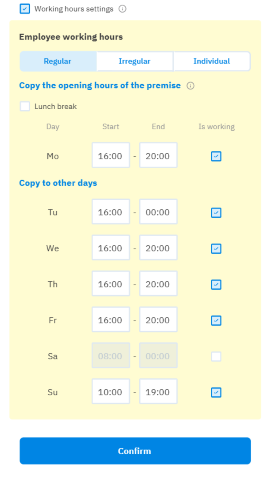
Сповіщення: Тут ви можете налаштувати, чи повинні працівники отримувати електронні сповіщення про Робочий час працівника: Період часу, протягом якого можна приймати бронювання на листі працівника, якщо йому призначені послуги. Ви можете налаштувати регулярний, нерегулярний (короткий і довгий тиждень, або ранковий і післяобідній) чи індивідуальний (конкретні дати — ідеально, наприклад, для тимчасових працівників).
|
4. ПОСЛУГИ
|
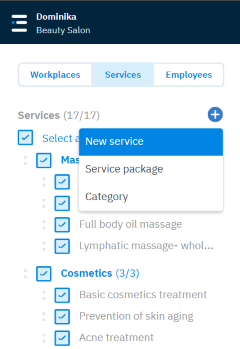
Налаштуйте послуги, які ви будете пропонувати своїм клієнтам. Якщо ви пропонуєте різні типи послуг (масажі, косметичні
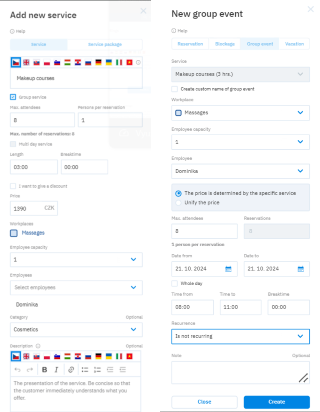
Натисніть Нова послуга, щоб перейти до налаштувань послуги. На цьому кроці потрібно заповнити наступне: Назва послуги: Вкажіть конкретну назву послуги, щоб відрізняти її від інших. Групова послуга: Це послуга, коли кілька клієнтів приходять на один запис (йога, кулінарний майстер-клас тощо). Після створення групової послуги ви можете створювати групові події, просто натиснувши у листі або через Додати подію, потім Групова подія і вибравши послугу та дату.
Багатоденна послуга: Багатоденна послуга — це та, що триває через північ (наприклад, оренда човна на вихідні, тобто
Тривалість: Вкажіть точний час послуги або її максимальну тривалість. На цей період працівник, Час простою: Перерва між окремими бронюваннями. Місткість: Кількість людей, для яких може бути виконана послуга одночасно.
Час початку послуги: Це налаштування дозволяє вільно визначати, коли має починатися послуга і які
Початкова ціна: Базова ціна з ПДВ. Якщо ви хочете продавати послугу за кращою ціною, введіть нижчу Локація: Вкажіть усі локації, де може виконуватись послуга. Місткість працівників: Кількість працівників, які виконуватимуть послугу. Категорії: Послуги можна категоризувати для зручності. Опис: Опишіть послугу для вашого клієнта детальніше. Примітка: Примітка не відображається клієнту, вона лише для вашого особистого користування. Обмежити години продажу: Ви можете встановити, в які дні або години не хочете пропонувати послугу. Додати послугу для онлайн-бронювання: Виберіть, якщо послуга має бути запропонована клієнтам. |
5. НАЛАШТУВАННЯ МІСЦЯ ПРОВЕДЕННЯ
|
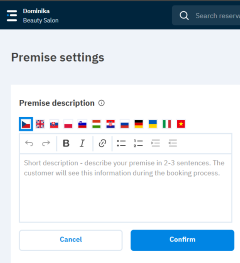
Встановіть опис місця проведення у меню. Рекомендуємо представити ваш бізнес у кількох реченнях. У описі також можна коротко згадати послуги, які ви пропонуєте. Це полегшує новим потенційним клієнтам знаходити ваш бізнес онлайн. Якщо ви бачите неправильну адресу місця проведення або години роботи у Termino, будь ласка, зверніться до вашого торгового представника.
Після того, як ви налаштували послуги, працівників і місце проведення, ви можете перейти до фінального кроку: налаштування |
6. НАЛАШТУВАННЯ ОНЛАЙН-БРОНЮВАННЯ
|
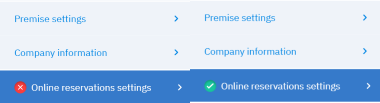
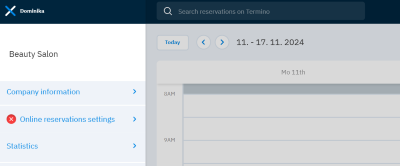
Налаштування онлайн-бронювання потрібно виконати у меню. Поки ви бачите червоний хрестик у заголовку Termino,
Натисніть на налаштування онлайн-бронювання, щоб побачити огляд того, що ви вже налаштували і що потрібно завершити. Це налаштування стосується лише бронювань, зроблених вашими клієнтами через ваше посилання. Замовлення з Slevomat мають власні індивідуальні налаштування, і ви можете змінювати їх лише через вашого торгового представника або менеджера угод. У цьому розділі ви можете налаштувати наступне:
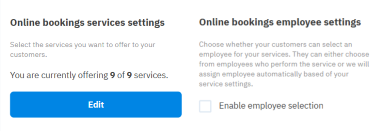
Час продажу: Тут ви можете встановити період, у якому клієнти можуть робити бронювання. Спочатку ви обираєте, Послуги для онлайн-бронювання: Тут ви можете обрати, які послуги ви хочете запропонувати клієнтам для онлайн-бронювання.
Працівники для онлайн-бронювання: Тут ви можете налаштувати, чи зможуть клієнти обирати
|
7. ВСТАНОВЛЕННЯ ПОСИЛАННЯ НА СИСТЕМУ БРОНЮВАННЯ
|
Тепер ви переходите до останнього кроку — створення вашого унікального посилання на Termino. Вам потрібно ввести слово/ Приклад: Ви можете скоротити Jana Nováková Aesthetic Centre до "ecjana", "ecjananovakova", "jananovakova","ecnovakova" тощо. Якщо ми оберемо перший варіант "ecjana", посилання буде "https://www.termino.eu/r/ecjana". Рекомендуємо добре обдумати назву, оскільки змінити її пізніше неможливо. Якщо ви ввели назву, натисніть Встановити посилання, а потім натисніть Активувати посилання. Ваше посилання стане повністю функціональним одразу — ви можете відкрити його у браузері та побачити налаштовані вами послуги. Рекомендуємо також переглянути систему з точки зору клієнта, щоб переконатися, що все відображається так, як ви хочете. Якщо все в порядку, ви можете додати посилання на ваш сайт, Facebook, Instagram тощо.
Таким чином, у вас Termino повністю функціональний і готовий приймати онлайн-бронювання. |
8. ЩО ЩЕ ДОСТУПНО В TERMINO
|
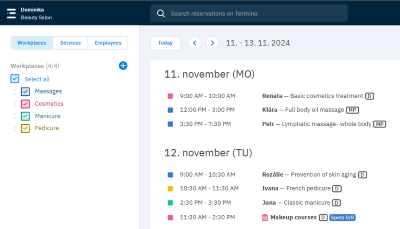
Агенда: У меню або у верхньому правому куті є агенда, де ви можете побачити огляд усіх подій (бронювання, блокування, відпустки або групові події). Ви можете переглядати день, 3 дні, тиждень або 2 тижні. Список можна експортувати у pdf.
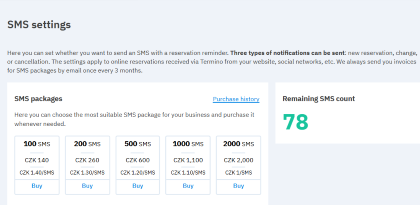
SMS: Для кожного онлайн-бронювання ми надсилаємо клієнту електронне сповіщення про нове бронювання, будь-яку зміну або скасування. Ви також можете використовувати SMS-сповіщення як для клієнтів, так і для себе. SMS-пакети є платними. Щоб переглянути їх огляд і можливість використання — у меню.
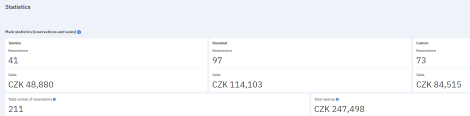
Статистика: Меню пропонує огляд бронювань і продажів — як ваших власних, так і з Slevomat та
|