











Termino — это простое приложение для управления онлайн-бронированиями от Slevomat.
Сейчас мы проведем вас через начальные шаги по правильной настройке Termino.
НАСТРОЙКА
1. ВХОД В СИСТЕМУ
|
Чтобы войти в Termino, вам необходимо открыть ссылку в письме для установки пароля. Мы проведем вас |
2. ЛОКАЦИЯ
|
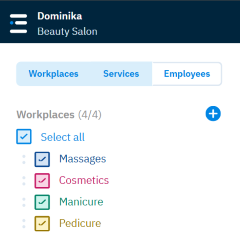
На следующем этапе вы можете настроить локацию. Это относится к месту, где проходит услуга (например, массажный стол, кресло парикмахера/барбера, зал для йоги и т.д.).
|
3. СОТРУДНИКИ
|
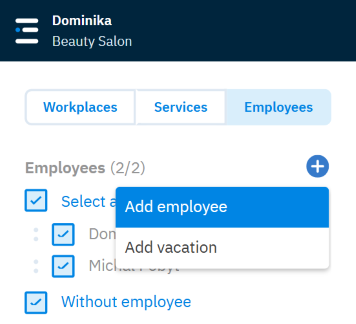
Далее необходимо добавить сотрудников. Пользователь, чей адрес электронной почты был использован при первоначальной регистрации в Termino, уже включен в список сотрудников. Этот сотрудник не может быть удален. Чтобы добавить нового сотрудника, нажмите на плюс (синий круг) и заполните данные.
Имя сотрудника: Выберите имя, под которым клиент сможет выбрать сотрудника для выполнения
Роль: Здесь вы можете назначить определенные роли вашим сотрудникам. Вы можете выбрать из следующих вариантов: E‑mail: Адрес электронной почты служит логином сотрудника и также будет использоваться для уведомлений о бронированиях.
Приоритет: Вы можете назначить сотрудникам приоритет от 1 до 5 для случаев, когда клиент не выбирает
Услуги сотрудника: Выберите все услуги, которые может выполнять сотрудник. Если вы еще не настроили Примечание: Эта страница специально оставлена пустой для ваших заметок.
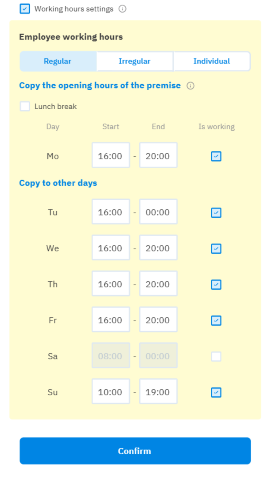
Уведомления: Здесь вы можете установить, должны ли сотрудники получать уведомления по электронной почте о Рабочее время сотрудника: Период времени, в течение которого могут приниматься бронирования на листе сотрудника, если ему назначены услуги. Вы можете установить регулярное, нерегулярное (короткая и длинная неделя, или утро и вечер) или индивидуальное (конкретные даты — идеально, например, для временных работников).
|
4. УСЛУГИ
|
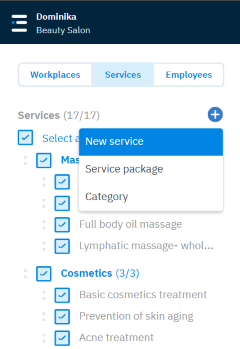
Настройте услуги, которые вы будете предлагать своим клиентам. Если вы предлагаете различные типы услуг (массажи, косметические процедуры и т.д.), рекомендуется разделить их на категории. В Termino нажмите на "Услуги", затем нажмите
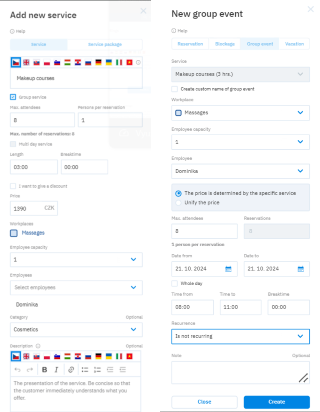
Нажмите Новая услуга, чтобы перейти к настройкам услуги. На этом этапе необходимо заполнить следующее: Название услуги: Введите конкретное название услуги, чтобы отличать ее от других. Групповая услуга: Это услуга, на которую несколько клиентов приходят на одну запись (йога, кулинарный мастер-класс и т.д.). После создания групповой услуги вы можете создавать групповые события, просто кликнув в листе или через Добавить событие, затем Групповое событие и выбрав услугу и дату.
Много-дневная услуга: Много-дневная услуга — это та, которая длится через полночь (например, аренда лодки на выходные, т.е.
Длительность: Укажите точное время услуги или ее максимальную продолжительность. На этот период сотрудник, Перерыв: Перерыв между отдельными бронированиями. Вместимость: Количество человек, для которых услуга может быть выполнена одновременно.
Время начала услуги: Эта настройка позволяет свободно определить, когда должна начинаться услуга и в какое
Исходная цена: Базовая цена с НДС. Если вы хотите продавать услугу по более выгодной цене, введите более низкую Локация: Укажите все локации, где может быть оказана услуга. Вместимость сотрудников: Количество сотрудников, которые будут выполнять услугу. Категории: Услуги можно категоризировать для удобства поиска. Описание: Опишите услугу для вашего клиента более подробно. Примечание: Примечание не видно клиенту, оно только для вашего личного пользования. Ограничить часы продажи: Вы можете установить, в какие дни или часы вы не хотите предлагать услугу. Включить услугу для онлайн-бронирования: Выберите, если услуга должна быть предложена клиентам. |
5. НАСТРОЙКИ ПЛОЩАДКИ
|
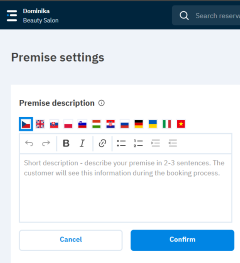
Установите описание площадки в меню. Рекомендуем представить ваш бизнес в нескольких предложениях. В описании вы также можете кратко упомянуть предлагаемые услуги. Это облегчит новым потенциальным клиентам поиск вашего бизнеса онлайн. Если вы видите некорректный адрес площадки или часы работы в Termino, пожалуйста, свяжитесь с вашим торговым представителем.
После того как вы настроили услуги, сотрудников и площадку, вы можете перейти к финальному шагу: настройке |
6. НАСТРОЙКА ОНЛАЙН-БРОНИРОВАНИЯ
|
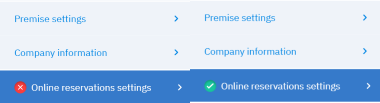
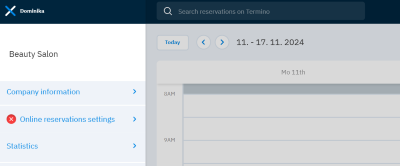
Настройка онлайн-бронирования должна быть выполнена в меню. Пока вы видите красный крестик в заголовке Termino,
Нажмите на настройки онлайн-бронирования, чтобы увидеть обзор того, что вы уже настроили и что еще нужно завершить. Эта настройка применяется только к бронированиям, сделанным вашими клиентами через вашу ссылку. Заказы от Slevomat имеют свои индивидуальные настройки, и вы можете вносить изменения только через вашего торгового представителя или менеджера по акциям. В этом разделе вы можете настроить следующее:
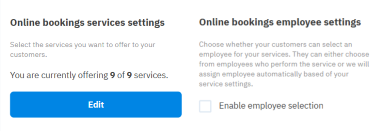
Время продажи: Здесь вы можете установить период, в течение которого клиенты могут делать бронирование. Сначала выберите, Услуги для онлайн-бронирования: Здесь выберите, какие услуги вы хотите предложить клиентам для онлайн-бронирования.
Сотрудники для онлайн-бронирования: Здесь вы можете установить, смогут ли клиенты выбрать
|
7. СОЗДАНИЕ ССЫЛКИ НА СИСТЕМУ БРОНИРОВАНИЯ
|
Теперь вы переходите к последнему шагу — созданию вашей уникальной ссылки на Termino. Необходимо ввести слово/ Пример: Вы можете сократить Jana Nováková Aesthetic Centre до "ecjana", "ecjananovakova", "jananovakova","ecnovakova" и т.д. Если мы выберем первый вариант "ecjana", ссылка будет "https://www.termino.eu/r/ecjana". Рекомендуется хорошо обдумать название, так как изменить его позже невозможно. Если вы ввели название, нажмите Установить ссылку, затем Активировать ссылку. Ваша ссылка становится полностью рабочей сразу — вы можете открыть ее в браузере и увидеть созданные вами услуги. Рекомендуем также просмотреть систему с точки зрения клиента, чтобы убедиться, что все отображается так, как вы хотите. Если все в порядке, вы можете добавить ссылку на ваш сайт, Facebook, Instagram и т.д.
Таким образом, у вас Termino полностью готов к приему онлайн-бронирований. |
8. ЧТО ЕЩЁ ДОСТУПНО В TERMINO
|
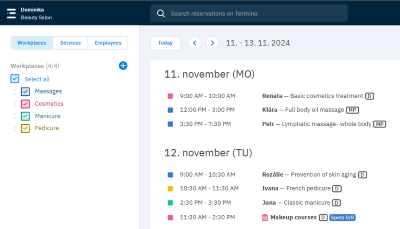
Агенда: В меню или в правом верхнем углу у вас есть агенда, где вы видите обзор всех событий (бронирования, блокировки, выходные или групповые события). Можно просматривать день, 3 дня, неделю или 2 недели. Список можно экспортировать в pdf.
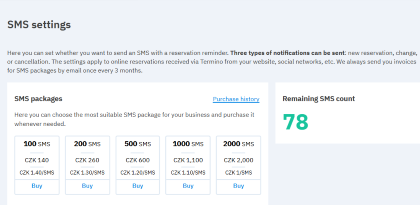
SMS: Для каждого онлайн-бронирования мы отправляем клиенту уведомление по электронной почте о новом бронировании, любом изменении или отмене. Вы также можете использовать SMS-уведомления как для клиентов, так и для себя. SMS-пакеты предоставляются за отдельную плату. Для просмотра их обзора и возможности использования — в меню.
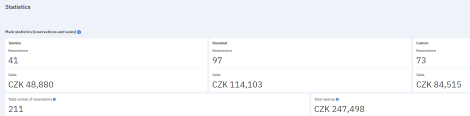
Статистика: В меню представлен обзор бронирований и продаж — как ваших собственных, так и от Slevomat и
|