











Termino là một ứng dụng đơn giản để quản lý đặt chỗ trực tuyến từ Slevomat.
Bây giờ chúng tôi sẽ hướng dẫn bạn các bước đầu tiên để thiết lập Termino một cách chính xác.
CÀI ĐẶT
1. ĐĂNG NHẬP
|
Để đăng nhập vào Termino, bạn cần mở liên kết trong email để đặt mật khẩu của mình. Chúng tôi sẽ hướng dẫn bạn |
2. ĐỊA ĐIỂM
|
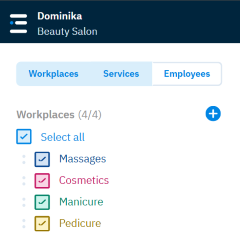
Ở bước tiếp theo, bạn có thể thiết lập địa điểm. Điều này đề cập đến khu vực nơi dịch vụ được thực hiện (ví dụ: giường massage, ghế cắt tóc/barber, phòng yoga, v.v.).
|
3. NHÂN VIÊN
|
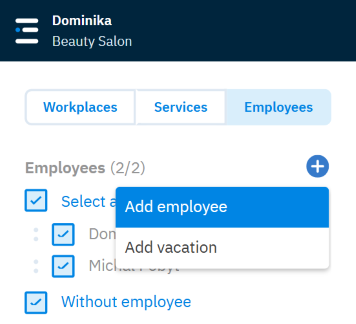
Tiếp theo, bạn cần thiết lập nhân viên. Người dùng có địa chỉ email đã được sử dụng để đăng ký Termino ban đầu đã được thêm vào danh sách nhân viên. Nhân viên này không thể bị xóa. Để thêm nhân viên mới, nhấn vào dấu cộng (vòng tròn màu xanh) và điền thông tin chi tiết.
Tên nhân viên: Chọn tên mà khách hàng có thể chọn nhân viên để thực hiện
Vai trò: Tại đây bạn có thể gán các vai trò cụ thể cho nhân viên của mình. Bạn có thể chọn từ các tùy chọn sau: Email: Địa chỉ email dùng làm thông tin đăng nhập của nhân viên và cũng sẽ được sử dụng để nhận thông báo đặt chỗ.
Ưu tiên: Bạn có thể gán cho nhân viên mức ưu tiên từ 1 đến 5 trong trường hợp khách hàng không chọn
Dịch vụ của nhân viên: Chọn tất cả các dịch vụ mà nhân viên có thể thực hiện. Nếu bạn chưa thiết lập Ghi chú: Trang này để trống có chủ ý cho ghi chú của bạn.
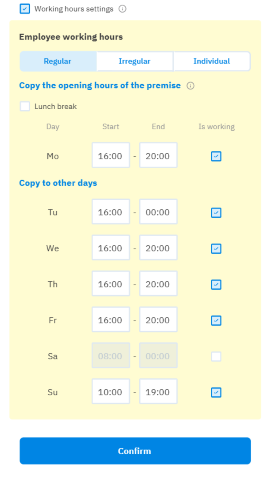
Thông báo: Tại đây bạn có thể thiết lập xem nhân viên có nhận được thông báo email về các Giờ làm việc của nhân viên: Khoảng thời gian mà các lượt đặt chỗ có thể được chấp nhận trên bảng của nhân viên nếu họ đã được gán dịch vụ. Bạn có thể thiết lập giờ làm việc thường xuyên, không thường xuyên (tuần ngắn và tuần dài, hoặc sáng và chiều) hoặc cá nhân (ngày cụ thể – lý tưởng cho nhân viên thời vụ, ví dụ).
|
4. DỊCH VỤ
|
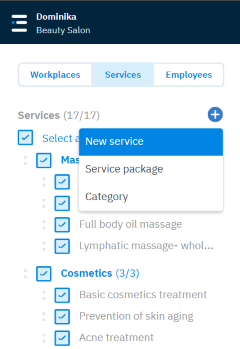
Thiết lập các dịch vụ bạn sẽ cung cấp cho khách hàng. Nếu bạn cung cấp nhiều loại dịch vụ khác nhau (massage, chăm sóc sắc đẹp
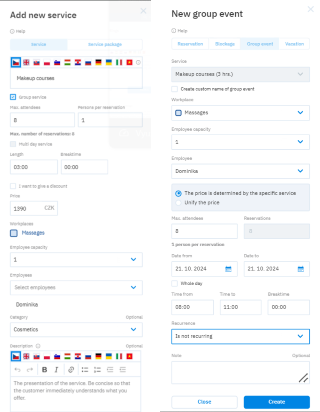
Nhấn Dịch vụ mới để vào cài đặt dịch vụ. Ở bước này, bạn cần điền các thông tin sau: Tên dịch vụ: Bạn cần nhập tên dịch vụ cụ thể để phân biệt với các dịch vụ khác. Dịch vụ nhóm: Đây là dịch vụ mà nhiều khách hàng cùng tham gia một lượt (yoga, lớp nấu ăn, v.v.). Sau khi tạo dịch vụ nhóm, bạn có thể tạo sự kiện nhóm chỉ bằng cách nhấn vào bảng hoặc qua Thêm sự kiện, sau đó Sự kiện nhóm và chọn dịch vụ cùng ngày.
Dịch vụ nhiều ngày: Dịch vụ nhiều ngày là dịch vụ kéo dài qua nửa đêm (ví dụ: thuê thuyền cuối tuần, tức là
Thời lượng: Nhập thời gian chính xác của dịch vụ hoặc thời gian tối đa. Trong khoảng thời gian này, nhân viên Thời gian nghỉ: Khoảng nghỉ giữa các lượt đặt chỗ. Sức chứa: Số người mà dịch vụ có thể phục vụ cùng lúc.
Thời gian bắt đầu dịch vụ: Thiết lập này cho phép bạn tự do xác định khi nào dịch vụ bắt đầu và
Giá gốc: Giá niêm yết đã bao gồm VAT. Nếu bạn muốn bán dịch vụ với giá tốt hơn, hãy nhập giá thấp hơn Địa điểm: Liệt kê tất cả các địa điểm mà dịch vụ có thể được thực hiện. Sức chứa nhân viên: Số lượng nhân viên sẽ thực hiện dịch vụ. Nhóm: Dịch vụ có thể được phân loại để dễ tra cứu. Mô tả: Mô tả chi tiết hơn về dịch vụ cho khách hàng của bạn. Ghi chú: Ghi chú này không hiển thị cho khách hàng, chỉ dành cho bạn sử dụng riêng. Giới hạn giờ bán: Bạn có thể thiết lập những ngày hoặc giờ không muốn cung cấp dịch vụ. Đưa dịch vụ vào đặt chỗ trực tuyến: Chọn nếu dịch vụ này sẽ được cung cấp cho khách hàng. |
5. CÀI ĐẶT ĐỊA ĐIỂM
|
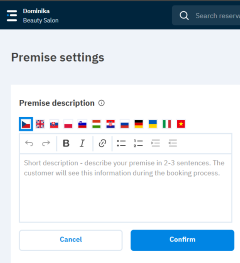
Thiết lập mô tả địa điểm trong menu. Chúng tôi khuyên bạn nên giới thiệu doanh nghiệp của mình trong vài câu. Trong phần mô tả, bạn cũng có thể đề cập ngắn gọn các dịch vụ mà bạn cung cấp. Điều này giúp khách hàng tiềm năng mới dễ dàng tìm thấy doanh nghiệp của bạn trên mạng. Nếu bạn thấy địa chỉ địa điểm hoặc giờ mở cửa không chính xác trong Termino, vui lòng liên hệ với đại diện kinh doanh của bạn.
Sau khi bạn đã thiết lập dịch vụ, nhân viên và địa điểm, bạn có thể chuyển sang bước cuối cùng: thiết lập |
6. THIẾT LẬP ĐẶT CHỖ TRỰC TUYẾN
|
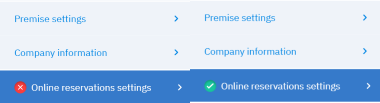
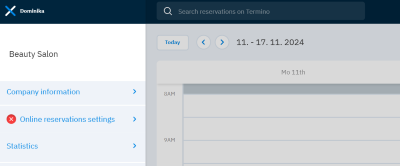
Thiết lập đặt chỗ trực tuyến phải được thực hiện trong menu. Miễn là bạn thấy dấu X màu đỏ ở tiêu đề Termino
Nhấn vào cài đặt đặt chỗ trực tuyến để xem tổng quan về những gì bạn đã thiết lập và những gì cần hoàn thành. Thiết lập này chỉ áp dụng cho các lượt đặt chỗ do khách hàng của bạn thực hiện qua liên kết của bạn. Đơn hàng từ Slevomat có cài đặt riêng và bạn chỉ có thể thay đổi thông qua đại diện kinh doanh hoặc quản lý deal của mình. Trong phần này bạn có thể thiết lập các mục sau:
Thời gian bán: Tại đây bạn có thể thiết lập khoảng thời gian mà khách hàng có thể đặt chỗ. Đầu tiên, bạn chọn
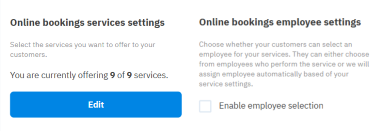
Dịch vụ đặt chỗ trực tuyến: Nhấn vào đây để chọn các dịch vụ bạn muốn cung cấp cho khách hàng đặt chỗ
Nhân viên cho đặt chỗ trực tuyến: Tại đây bạn có thể thiết lập xem khách hàng có thể chọn
|
7. THIẾT LẬP LIÊN KẾT ĐẾN HỆ THỐNG ĐẶT CHỖ
|
Bây giờ bạn đến bước cuối cùng, đó là tạo liên kết riêng của bạn đến Termino. Bạn cần điền từ/ Ví dụ: Bạn có thể viết tắt Trung tâm Thẩm mỹ Jana Nováková thành "ecjana", "ecjananovakova", "jananovakova","ecnovakova", v.v. Nếu chúng ta chọn tùy chọn đầu tiên "ecjana", liên kết sẽ là "https://www.termino.eu/r/ecjana". Nên cân nhắc kỹ tên này, vì không thể thay đổi sau này. Nếu bạn đã điền tên, nhấn Thiết lập liên kết và sau đó nhấn Kích hoạt liên kết. Liên kết của bạn sẽ hoạt động ngay lập tức – bạn có thể mở nó trên trình duyệt và xem các dịch vụ đã thiết lập. Chúng tôi khuyên bạn cũng nên kiểm tra hệ thống từ góc nhìn của khách hàng để đảm bảo mọi thứ hiển thị đúng như mong muốn. Nếu mọi thứ đã ổn, bạn có thể thêm liên kết vào website, Facebook, Instagram, v.v.
Bằng cách này, bạn đã có Termino hoạt động đầy đủ và sẵn sàng nhận đặt chỗ trực tuyến. |
8. NHỮNG GÌ CŨNG CÓ TRONG TERMINO
|
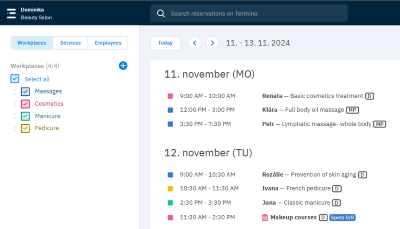
Lịch trình: Trong menu hoặc góc trên bên phải, bạn có một lịch trình nơi bạn có thể xem tổng quan tất cả các sự kiện (đặt chỗ, chặn, ngày nghỉ hoặc sự kiện nhóm). Bạn có thể xem theo ngày, 3 ngày, tuần hoặc 2 tuần. Danh sách có thể xuất ra pdf.
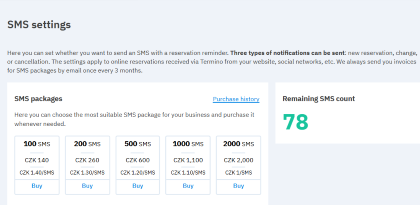
SMS: Với mỗi lượt đặt chỗ trực tuyến, chúng tôi gửi cho khách hàng email thông báo về đặt chỗ mới, bất kỳ thay đổi hoặc hủy bỏ nào. Bạn cũng có thể sử dụng thông báo SMS, cả cho khách hàng và cho chính bạn. Gói SMS có tính phí. Để xem tổng quan và khả năng sử dụng chúng trong menu.
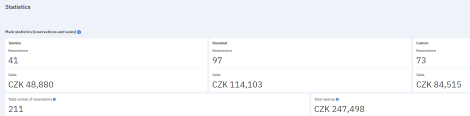
Thống kê: Menu cung cấp tổng quan về các lượt đặt chỗ và doanh số, bao gồm của bạn, từ Slevomat và
|