











Termino è un'applicazione semplice per gestire le prenotazioni online da Slevomat.
Ora ti guideremo attraverso i primi passi per configurare correttamente Termino.
CONFIGURAZIONE
1. ACCESSO
|
Per accedere a Termino, è necessario aprire il link nell'email per impostare la password. Ti guideremo |
2. LOCATION
|
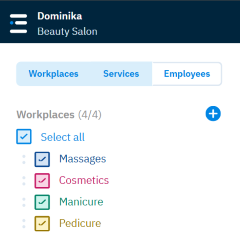
Nel passaggio successivo, puoi impostare la location. Questo si riferisce all'area in cui si svolge il servizio (ad es. lettino da massaggio, poltrona da parrucchiere/barbiere, sala yoga, ecc.).
|
3. DIPENDENTI
|
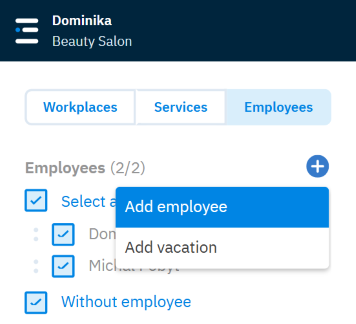
Poi, devi configurare i dipendenti. L'utente, il cui indirizzo e‑mail è stato utilizzato nella registrazione iniziale di Termino, è già incluso nell'elenco dei dipendenti. Questo dipendente non può essere eliminato. Per aggiungere un nuovo dipendente, clicca sul segno più (cerchio blu) e inserisci i dati richiesti.
Nome del dipendente: Seleziona il nome con cui il cliente può scegliere un dipendente per eseguire
Ruolo: Qui puoi assegnare ruoli specifici ai tuoi dipendenti. Puoi scegliere tra le seguenti opzioni: E‑mail: L'indirizzo email serve come login del dipendente e sarà utilizzato anche per le notifiche delle prenotazioni.
Priorità: Puoi assegnare ai dipendenti una priorità da 1 a 5 per i casi in cui il cliente non sceglie
Servizi del dipendente: Seleziona tutti i servizi che il dipendente può svolgere. Se non hai ancora configurato Nota: Questa pagina è intenzionalmente lasciata vuota per le tue annotazioni.
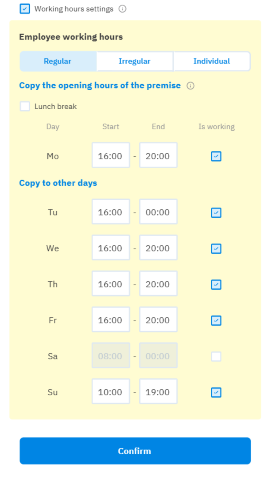
Notifiche: Qui puoi impostare se i dipendenti devono ricevere notifiche email delle prenotazioni dei clienti Orario di lavoro del dipendente: Il periodo di tempo durante il quale possono essere accettate prenotazioni sul foglio del dipendente se ha servizi assegnati. Puoi impostare orari regolari, irregolari (settimana corta e lunga, o mattina e pomeriggio) o individuali (date specifiche – ideale ad esempio per lavoratori temporanei).
|
4. SERVIZI
|
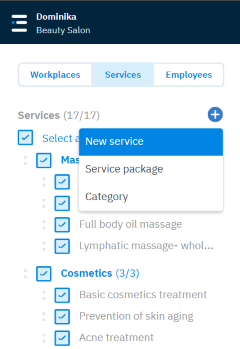
Configura i servizi che offrirai ai tuoi clienti. Se offri vari tipi di servizi (massaggi, trattamenti estetici,
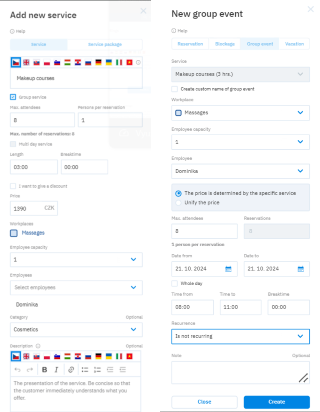
Clicca su Nuovo Servizio per accedere alle impostazioni del servizio. In questo passaggio, devi compilare quanto segue: Nome del servizio: Devi inserire un nome specifico per distinguere il servizio dagli altri. Servizio di gruppo: È un servizio in cui più clienti partecipano a un unico appuntamento (yoga, corso di cucina, ecc.). Una volta creato un servizio di gruppo, puoi creare eventi di gruppo semplicemente cliccando nel foglio o tramite Aggiungi Evento, poi Evento di Gruppo e selezionando il servizio e la data.
Servizio multi-giorno: Un servizio multi-giorno è quello che dura oltre la mezzanotte (ad es. noleggio barca per il weekend, cioè
Durata: Inserisci il tempo esatto del servizio o la sua durata massima. Per questo periodo, il dipendente Pausa: Una pausa tra le singole prenotazioni. Capacità: Il numero di persone per cui il servizio può essere svolto in un dato momento.
Orario di inizio del servizio: Questa impostazione ti permette di determinare liberamente quando il servizio deve iniziare e quali
Prezzo originale: Prezzo di listino IVA inclusa. Se vuoi vendere il servizio a un prezzo migliore, inserisci il prezzo Location: Elenca tutte le location dove il servizio può essere svolto. Capacità dipendenti: Il numero di dipendenti che eseguiranno il servizio. Categorie: I servizi possono essere categorizzati per una consultazione più semplice. Descrizione: Descrivi il servizio al tuo cliente in modo più dettagliato. Nota: La nota non è visibile al cliente, è solo per uso privato. Limita orari di vendita: Puoi impostare in quali giorni o orari non vuoi offrire il servizio. Includi un servizio per la prenotazione online: Seleziona se il servizio deve essere offerto ai clienti. |
5. IMPOSTAZIONI DELLA SEDE
|
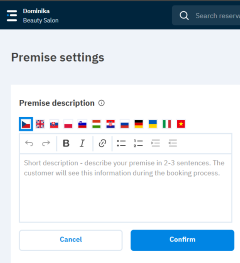
Imposta la descrizione della sede nel menu. Ti consigliamo di presentare la tua attività in poche frasi. Nella descrizione puoi anche menzionare brevemente i servizi che offri. Questo facilita ai nuovi potenziali clienti di trovare la tua attività online. Se vedi un indirizzo errato della sede o orari di apertura errati in Termino, contatta il tuo rappresentante commerciale.
Una volta configurati i servizi, i dipendenti e la sede, puoi procedere all'ultimo passaggio: configurazione |
6. CONFIGURAZIONE DELLA PRENOTAZIONE ONLINE
|
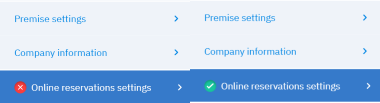
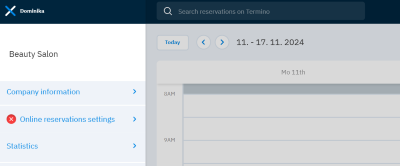
La configurazione della prenotazione online deve essere effettuata nel menu. Finché vedi una croce rossa nell'intestazione di Termino
Clicca sulle impostazioni della prenotazione online per vedere una panoramica di ciò che hai già configurato e cosa devi completare. Questa impostazione si applica solo alle prenotazioni effettuate dai tuoi clienti tramite il tuo link. Gli ordini da Slevomat hanno impostazioni individuali e puoi apportare modifiche solo tramite il tuo rappresentante commerciale o il deals manager. In questa sezione puoi configurare quanto segue:
Orari di vendita: Qui puoi impostare il periodo in cui i clienti possono effettuare la prenotazione. Per prima cosa scegli
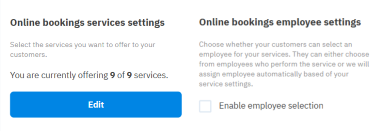
Servizi per la prenotazione online: Clicca qui per selezionare quali servizi vuoi offrire ai clienti per la prenotazione
Dipendenti per la prenotazione online: Qui puoi impostare se i clienti potranno scegliere il
|
7. IMPOSTAZIONE DI UN LINK AL SISTEMA DI PRENOTAZIONE
|
Sei arrivato all'ultimo passaggio, ovvero la creazione del tuo link unico a Termino. Devi inserire la parola/ Esempio: Puoi abbreviare Jana Nováková Aesthetic Centre in "ecjana", "ecjananovakova", "jananovakova","ecnovakova", ecc. Se scegliamo la prima opzione "ecjana", il link sarà "https://www.termino.eu/r/ecjana". È consigliabile riflettere bene sul nome, poiché non è possibile modificarlo successivamente. Se hai inserito il nome, clicca su Imposta Link e poi su Attiva Link. Il tuo link diventa immediatamente pienamente funzionante – puoi aprirlo nel browser e vedere i servizi che hai configurato. Ti consigliamo di verificare anche il sistema dal punto di vista del cliente per assicurarti che tutto venga visualizzato come desideri. Se tutto è in ordine, puoi aggiungere il link al tuo sito web, Facebook, Instagram, ecc.
In questo modo hai Termino pienamente funzionante e pronto per accettare prenotazioni online. |
8. COSA È ANCHE DISPONIBILE IN TERMINO
|
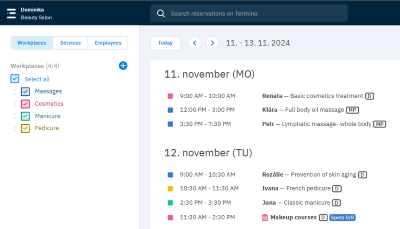
Agenda: Nel menu o nell'angolo in alto a destra, hai un'agenda dove puoi vedere una panoramica di tutti gli eventi (prenotazioni, blocchi, ferie o eventi di gruppo). Puoi visualizzare un giorno, 3 giorni, una settimana o 2 settimane. L'elenco può essere esportato in pdf.
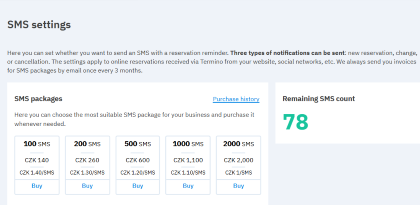
SMS: Per ogni prenotazione online inviamo al cliente una notifica email di una nuova prenotazione, di ogni modifica o cancellazione. Puoi anche utilizzare le notifiche SMS, sia per i clienti che per te stesso. I pacchetti SMS sono a pagamento. Per vedere la loro panoramica e la possibilità di utilizzarli nel menu.
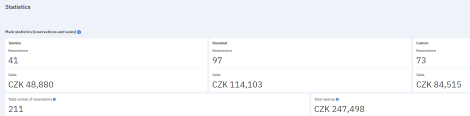
Statistiche: Il menu offre una panoramica delle prenotazioni e delle vendite, sia proprie, sia da Slevomat che
|