











Termino je preprosta aplikacija za upravljanje spletnih rezervacij s Slevomata.
Zdaj vas bomo popeljali skozi začetne korake za pravilno nastavitev Termino.
NASTAVITEV
1. PRIJAVA
|
Za prijavo v Termino morate odpreti povezavo v e‑pošti za nastavitev gesla. Vodili vas bomo |
2. LOKACIJA
|
V naslednjem koraku lahko nastavite lokacijo. To se nanaša na prostor, kjer se storitev izvaja (npr. masažna miza, frizerski/brivski stol, joga soba itd.).
|
3. ZAPOSLENI
|
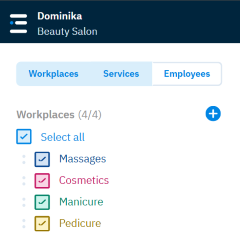
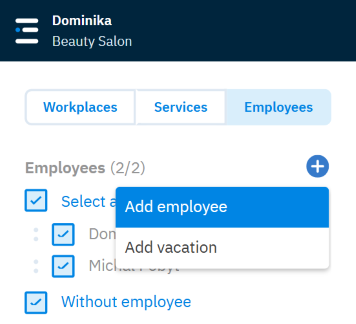
Nato morate nastaviti zaposlene. Uporabnik, katerega e‑poštni naslov je bil uporabljen pri začetni registraciji v Termino, je že vključen na seznam zaposlenih. Tega zaposlenega ni mogoče izbrisati. Za dodajanje novega zaposlenega kliknite na plus (moder krog) in izpolnite podatke.
Ime zaposlenega: Izberite ime, pod katerim lahko stranka izbere zaposlenega za izvedbo
Vloga: Tukaj lahko zaposlenim dodelite določene vloge. Izbirate lahko med naslednjimi možnostmi: E‑pošta: E‑poštni naslov služi kot prijava zaposlenega in bo uporabljen tudi za obvestila o rezervacijah.
Prioriteta: Zaposlenim lahko določite prioriteto od 1 do 5 za primere, ko stranka ne izbere
Storitve zaposlenega: Izberite vse storitve, ki jih zaposleni lahko izvaja. Če storitev še niste nastavili, Opomba: Ta stran je namenoma prazna za vaše zapiske.
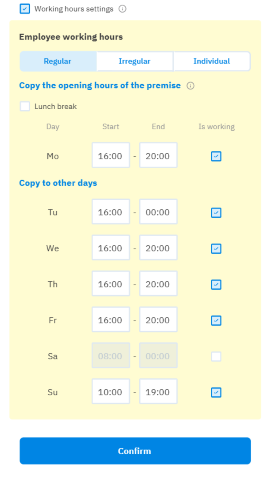
Obvestila: Tukaj lahko nastavite, ali naj zaposleni prejema e‑poštna obvestila o rezervacijah strank Delovni čas zaposlenega: Obdobje, v katerem je mogoče sprejemati rezervacije na listu zaposlenega, če ima dodeljene storitve. Nastavite lahko redni, neredni (kratki in dolgi teden ali dopoldne in popoldne) ali individualni (določeni datumi – idealno npr. za začasne delavce).
|
4. STORITVE
|
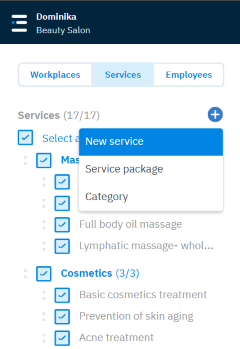
Nastavite storitve, ki jih boste ponujali svojim strankam. Če ponujate različne vrste storitev (masaže, kozmetične
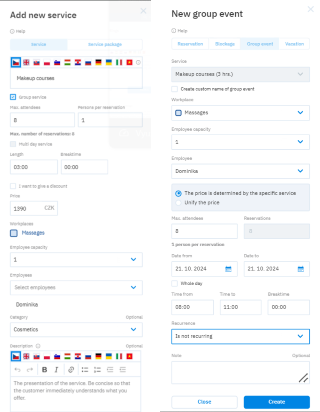
Kliknite Nova storitev za vnos nastavitev storitve. V tem koraku morate izpolniti naslednje: Ime storitve: Vnesti morate specifično ime storitve, da jo ločite od drugih. Skupinska storitev: To je storitev, kjer na en termin pride več strank (joga, kuharski tečaj itd.). Ko ustvarite skupinsko storitev, lahko skupinske dogodke ustvarite preprosto s klikom v list ali preko Dodaj dogodek, nato Skupinski dogodek in izberete storitev ter datum.
Večdnevna storitev: Večdnevna storitev je tista, ki traja čez polnoč (npr. najem čolna čez vikend, torej
Trajanje: Vnesite natančen čas trajanja storitve ali njeno največjo dolžino. V tem obdobju bo zaposleni, Čas izpada: Odmor med posameznimi rezervacijami. Kapaciteta: Število oseb, za katere je mogoče storitev izvesti v določenem času.
Začetek storitve: Ta nastavitev omogoča, da prosto določite, kdaj naj se storitev začne in katere
Osnovna cena: Cenik z DDV. Če želite storitev prodajati po boljši ceni, vnesite nižjo Lokacija: Naštejte vse lokacije, kjer se lahko storitev izvaja. Kapaciteta zaposlenih: Število zaposlenih, ki bodo izvajali storitev. Kategorije: Storitve je mogoče kategorizirati za lažji pregled. Opis: Podrobneje opišite storitev za svojo stranko. Opomba: Opomba ni vidna stranki, namenjena je le za vašo zasebno uporabo. Omejitev prodajnih ur: Nastavite lahko, katere dni ali ure storitve ne želite ponujati. Vključi storitev za spletno rezervacijo: Izberite, če želite, da je storitev ponujena strankam. |
5. NASTAVITVE PROSTORA
|
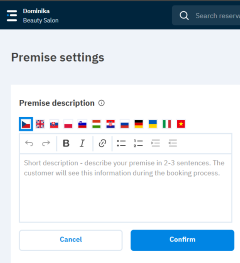
V meniju nastavite opis prostora. Priporočamo, da svoje podjetje predstavite v nekaj stavkih. V opisu lahko na kratko omenite tudi storitve, ki jih ponujate. Tako vas bodo nove potencialne stranke lažje našle na spletu. Če v Termino vidite napačen naslov prostora ali odpiralni čas, se obrnite na svojega prodajnega predstavnika.
Ko nastavite storitve, zaposlene in prostor, lahko nadaljujete z zadnjim korakom: nastavitvijo |
6. NASTAVITEV SPLETNE REZERVACIJE
|
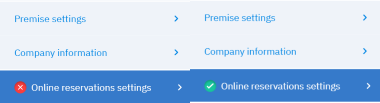
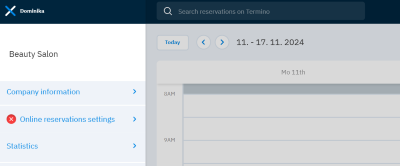
Nastavitev spletne rezervacije je treba opraviti v meniju. Dokler v glavi Termino
Kliknite na nastavitve spletne rezervacije, da si ogledate pregled že nastavljenega in tistega, kar morate še dokončati. Ta nastavitev velja samo za rezervacije, ki jih opravijo vaše stranke preko vaše povezave. Naročila s Slevomata imajo svoje individualne nastavitve in spremembe lahko opravite le preko svojega prodajnega predstavnika ali upravitelja ponudb. V tem razdelku lahko nastavite naslednje:
Čas prodaje: Tukaj lahko nastavite obdobje, v katerem lahko stranke opravijo rezervacijo. Najprej izberete,
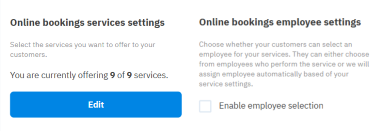
Spletne rezervacijske storitve: Tukaj izberite, katere storitve želite ponuditi strankam za spletno
Zaposleni za spletno rezervacijo: Tukaj lahko nastavite, ali bodo stranke lahko izbrale
|
7. NASTAVITEV POVEZAVE NA REZERVACIJSKI SISTEM
|
Zdaj ste pri zadnjem koraku, to je ustvarjanje vaše unikatne povezave na Termino. Izpolniti morate besedo/ Primer: Jana Nováková Aesthetic Centre lahko skrajšate v "ecjana", "ecjananovakova", "jananovakova","ecnovakova" itd. Če izberemo prvo možnost "ecjana", bo povezava "https://www.termino.eu/r/ecjana". Priporočljivo je, da ime dobro premislite, saj ga kasneje ni mogoče spremeniti. Ko ste vnesli ime, kliknite Nastavi povezavo in nato kliknite Aktiviraj povezavo. Vaša povezava postane takoj popolnoma funkcionalna – lahko jo odprete v brskalniku in si ogledate nastavljene storitve. Priporočamo, da sistem pregledate tudi z vidika stranke, da se prepričate, da je vse prikazano tako, kot želite. Če je vse v redu, lahko povezavo dodate na svojo spletno stran, Facebook, Instagram itd.
Na ta način imate Termino popolnoma funkcionalen in pripravljen za sprejem spletnih rezervacij. |
8. KAJ JE ŠE NA VOLJO V TERMINO
|
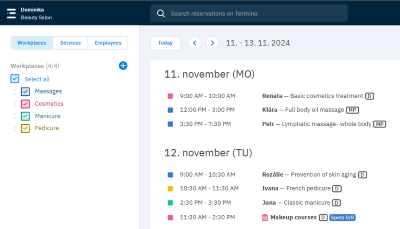
Agenda: V meniju ali zgoraj desno imate agendo, kjer lahko vidite pregled vseh dogodkov (rezervacije, blokade, dopusti ali skupinski dogodki). Ogledate si lahko dan, 3 dni, teden ali 2 tedna. Seznam je mogoče izvoziti v pdf.
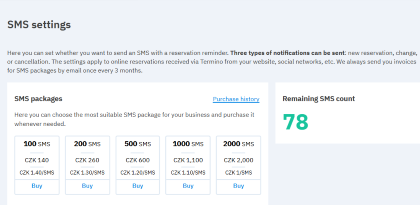
SMS: Za vsako spletno rezervacijo stranki pošljemo e‑poštno obvestilo o novi rezervaciji, vsaki spremembi ali odpovedi. Uporabite lahko tudi SMS obvestila, tako za stranke kot zase. SMS paketi so plačljivi. Za njihov pregled in možnost uporabe v meniju.
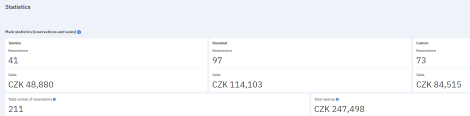
Statistika: Meni ponuja pregled rezervacij in prodaje, tako vaših, kot tistih s Slevomata in
|