











Termino egy egyszerű alkalmazás az online foglalások kezelésére a Slevomat-tól.
Most végigvezetjük Önt a Termino helyes beállításának első lépésein.
BEÁLLÍTÁS
1. BEJELENTKEZÉS
|
A Termino bejelentkezéséhez meg kell nyitnia az e‑mailben található linket a jelszó beállításához. Végigvezetjük |
2. HELYSZÍN
|
A következő lépésben beállíthatja a helyszínt. Ez arra a területre vonatkozik, ahol a szolgáltatás történik (pl. masszázságy, fodrász/barber szék, jóga terem, stb.).
|
3. DOLGOZÓK
|
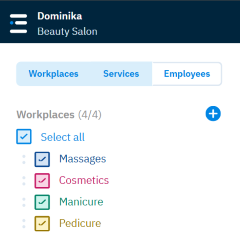
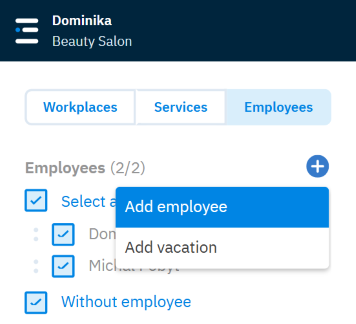
Ezután be kell állítania a dolgozókat. Az a felhasználó, akinek az e‑mail címe szerepelt a kezdeti Termino regisztrációnál, már szerepel a dolgozók listájában. Ez a dolgozó nem törölhető. Új dolgozó hozzáadásához kattintson a plusz jelre (kék kör) és töltse ki az adatokat.
Dolgozó neve: Válassza ki azt a nevet, amely alatt az ügyfél kiválaszthatja a dolgozót a szolgáltatás elvégzésére.
Szerepkör: Itt rendelhet különböző szerepköröket a dolgozókhoz. Az alábbi lehetőségek közül választhat: E‑mail: Az e‑mail cím szolgál a dolgozó bejelentkezéséhez, és ezt használjuk a foglalási értesítésekhez is.
Prioritás: 1-től 5-ig rendelhet prioritást a dolgozókhoz azokban az esetekben, amikor az ügyfél nem választ
Dolgozó szolgáltatásai: Válassza ki az összes szolgáltatást, amelyet a dolgozó el tud végezni. Ha még nem állította be Megjegyzés: Ez az oldal szándékosan üres, hogy jegyzetelni tudjon.
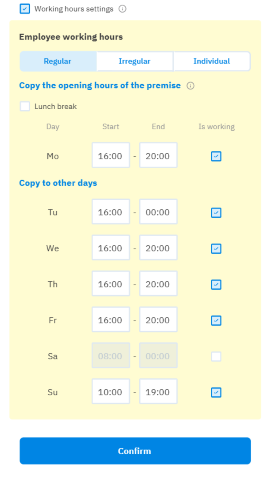
Értesítések: Itt beállíthatja, hogy a dolgozók kapjanak-e e‑mail értesítést az ügyfelek foglalásairól Dolgozó munkaideje: Az az időszak, amikor a dolgozóhoz foglalásokat lehet elfogadni, ha hozzá van rendelve szolgáltatás. Beállíthat rendszeres, rendszertelen (rövid és hosszú hét, vagy délelőtt és délután) vagy egyedi (konkrét dátumok – például alkalmi dolgozóknál ideális) munkaidőt.
|
4. SZOLGÁLTATÁSOK
|
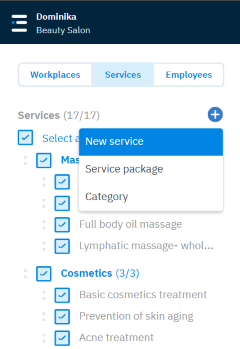
Állítsa be azokat a szolgáltatásokat, amelyeket ügyfeleinek kínálni fog. Ha különböző típusú szolgáltatásokat kínál (masszázsok, szépségápolási kezelések, stb.), célszerű kategóriákra bontani őket. A Termino-ban kattintson a Szolgáltatásokra, majd a kék körben lévő plusz jelre a szolgáltatás hozzáadásához.
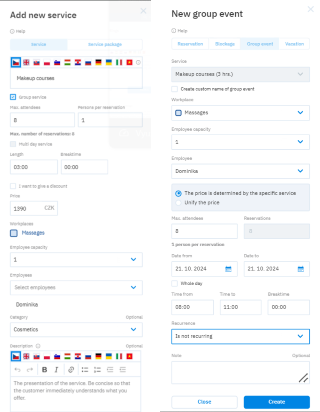
Kattintson az Új szolgáltatás gombra a szolgáltatás beállításainak megadásához. Ebben a lépésben a következőket kell kitöltenie: Szolgáltatás neve: Adjon meg egy konkrét szolgáltatásnevet, hogy megkülönböztesse a többitől. Csoportos szolgáltatás: Olyan szolgáltatás, ahol több ügyfél érkezik egy időpontra (jóga, főzőtanfolyam, stb.). Miután létrehozott egy csoportos szolgáltatást, egyszerűen létrehozhat csoportos eseményeket a naptárban kattintva vagy az Esemény hozzáadása, majd Csoportos esemény és a szolgáltatás és dátum kiválasztásával.
Többnapos szolgáltatás: Olyan szolgáltatás, amely éjfél után is tart (pl. hajóbérlés hétvégére, azaz Időtartam: Adja meg a szolgáltatás pontos idejét vagy maximális hosszát. Ez idő alatt a szolgáltatást végző dolgozó foglalt lesz. Átfutási idő: Szünet az egyes foglalások között. Kapacitás: Az a személyek száma, akiknek a szolgáltatás egy adott időpontban elvégezhető. Szolgáltatás kezdési ideje: Ez a beállítás lehetővé teszi, hogy szabadon meghatározza, mikor kezdődjön a szolgáltatás, és milyen időpontokat választhat az ügyfél. Lehet fix vagy változó a nyitvatartási időn belül a szolgáltatás időtartama vagy előre beállított kezdési időpontok szerint. Eredeti ár: Listaár áfával együtt. Ha kedvezőbb áron szeretné értékesíteni a szolgáltatást, írja be az alacsonyabb árat az Eladási ár mezőbe. Helyszín: Sorolja fel az összes helyszínt, ahol a szolgáltatás elvégezhető. Dolgozói kapacitás: Azon dolgozók száma, akik a szolgáltatást elvégzik. Kategóriák: A szolgáltatások kategorizálhatók az egyszerűbb áttekinthetőség érdekében. Leírás: Írja le részletesebben a szolgáltatást ügyfeleinek. Megjegyzés: A megjegyzés nem látható az ügyfél számára, csak saját használatra szolgál. Értékesítési idő korlátozása: Beállíthatja, hogy mely napokon vagy órákban nem szeretné kínálni a szolgáltatást. Szolgáltatás online foglaláshoz: Válassza ki, ha a szolgáltatást az ügyfelek számára is elérhetővé kívánja tenni. |
5. HELYSZÍN BEÁLLÍTÁSAI
|
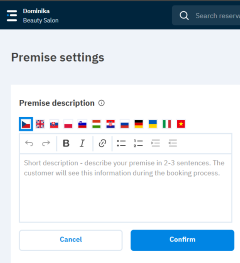
Állítsa be a helyszín leírását a menüben. Javasoljuk, hogy néhány mondatban mutassa be vállalkozását. A leírásban röviden megemlítheti a kínált szolgáltatásokat is. Ez megkönnyíti az új potenciális ügyfelek számára, hogy online megtalálják vállalkozását. Ha a Termino-ban helytelen címet vagy nyitvatartási időt lát, kérjük, vegye fel a kapcsolatot értékesítési képviselőjével.
Miután beállította a szolgáltatásokat, dolgozókat és a helyszínt, áttérhet az utolsó lépésre: az online foglalások beállítására és a link beállítására. |
6. ONLINE FOGLALÁS BEÁLLÍTÁSA
|
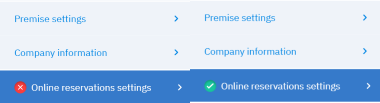
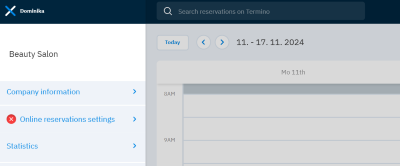
Az online foglalás beállítását a menüben kell elvégezni. Amíg a Termino fejlécében piros keresztet lát,
Kattintson az online foglalás beállításaira, hogy áttekintést kapjon arról, mit állított már be, és mit kell még elvégeznie. Ez a beállítás csak azokra a foglalásokra vonatkozik, amelyeket ügyfelei a linkjén keresztül készítenek. A Slevomatból érkező rendeléseknek saját egyedi beállításaik vannak, és csak értékesítési képviselőjén vagy ajánlatkezelőjén keresztül módosíthatók. Ebben a részben a következőket állíthatja be:
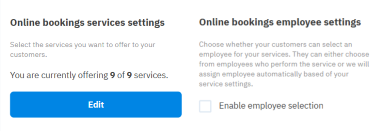
Értékesítési idők: Itt beállíthatja azt az időszakot, amikor az ügyfelek foglalhatnak. Először válassza ki, Online foglalható szolgáltatások: Itt választhatja ki, mely szolgáltatásokat kívánja online foglalásra kínálni az ügyfeleknek.
Online foglaláshoz választható dolgozók: Itt beállíthatja, hogy az ügyfelek kiválaszthatják-e azt a dolgozót,
|
7. FOGLALÁSI RENDSZER LINKJÉNEK BEÁLLÍTÁSA
|
Most elérkezett az utolsó lépéshez, amely az egyedi link létrehozása a Termino-hoz. Ki kell töltenie azt a szót/ Példa: A Jana Nováková Esztétikai Központot rövidítheti „ecjana“, „ecjananovakova“, „jananovakova“, „ecnovakova“ stb.-re. Ha az első opciót, az „ecjana“-t választjuk, a link így néz ki: „https://www.termino.eu/r/ecjana“. Érdemes jól átgondolni a nevet, mert később már nem lehet megváltoztatni. Ha kitöltötte a nevet, kattintson a Link beállítása gombra, majd az Link aktiválása gombra. A linkje azonnal teljesen működőképes lesz – megnyithatja a böngészőben, és láthatja a beállított szolgáltatásokat. Javasoljuk, hogy nézze meg a rendszert ügyfél szemszögéből is, hogy minden úgy jelenik-e meg, ahogy szeretné. Ha mindent rendben talál, hozzáadhatja a linket weboldalához, Facebookhoz, Instagramhoz stb.
Ezzel a Termino teljesen működőképes, és készen áll az online foglalások fogadására. |
8. MI MÁST TALÁL MÉG A TERMINO-BAN
|
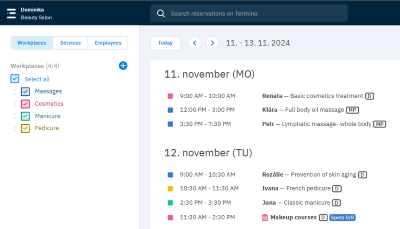
Napirend: A menüben vagy a jobb felső sarokban található napirendben áttekintheti az összes eseményt (foglalások, blokkolások, szabadságok vagy csoportos események). Megtekintheti egy nap, 3 nap, hét vagy 2 hét nézetben. A lista pdf-be exportálható.
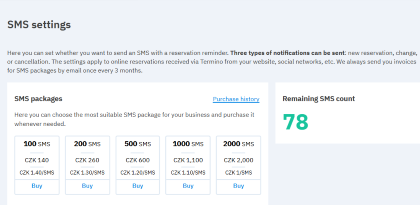
SMS: Minden online foglalásról e‑mail értesítést küldünk az ügyfélnek az új foglalásról, bármilyen változásról vagy lemondásról. Használhat SMS értesítéseket is, mind ügyfelek, mind saját részére. Az SMS csomagok díjkötelesek. Az áttekintésüket és használatuk lehetőségét a menüben találja.
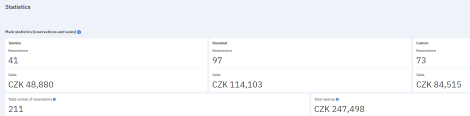
Statisztika: A menü áttekintést nyújt a foglalásokról és az értékesítésekről, mind a saját, mind a Slevomatból,
|