











Termino ist eine einfache Anwendung zur Verwaltung von Online-Reservierungen von Slevomat.
Wir führen Sie nun durch die ersten Schritte, um Termino korrekt einzurichten.
EINRICHTUNG
1. ANMELDEN
|
Um sich bei Termino anzumelden, müssen Sie den Link in der E‑Mail öffnen, um Ihr Passwort festzulegen. Wir führen Sie |
2. STANDORT
|
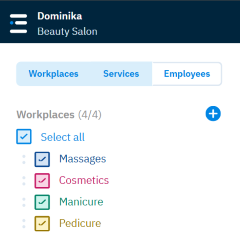
Im nächsten Schritt können Sie den Standort einrichten. Dies bezieht sich auf den Bereich, in dem die Dienstleistung stattfindet (z. B. Massageliege, Friseur-/Barberstuhl, Yogaraum usw.).
|
3. MITARBEITER
|
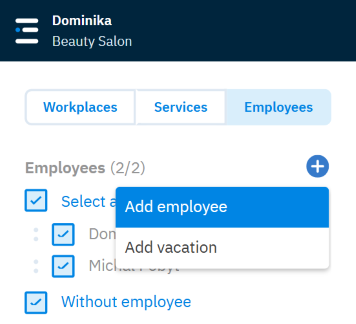
Anschließend müssen Sie die Mitarbeiter einrichten. Der Benutzer, dessen E‑Mail-Adresse bei der ersten Termino-Registrierung verwendet wurde, ist bereits in der Mitarbeiterliste enthalten. Dieser Mitarbeiter kann nicht gelöscht werden. Um einen neuen Mitarbeiter hinzuzufügen, klicken Sie auf das Pluszeichen (blauer Kreis) und füllen Sie die Angaben aus.
Name des Mitarbeiters: Wählen Sie den Namen aus, unter dem der Kunde einen Mitarbeiter für die Durchführung
Rolle: Hier können Sie bestimmten Mitarbeitern bestimmte Rollen zuweisen. Sie können aus folgenden Optionen wählen: E‑Mail: Die E‑Mail-Adresse dient als Login für den Mitarbeiter und wird auch für Buchungsbenachrichtigungen verwendet.
Priorität: Sie können Mitarbeitern eine Priorität von 1 bis 5 zuweisen, für den Fall, dass der Kunde keine bestimmte
Dienstleistungen des Mitarbeiters: Wählen Sie alle Dienstleistungen aus, die der Mitarbeiter ausführen kann. Wenn Sie die Dienstleistungen noch nicht eingerichtet haben, können Sie diese später zuordnen oder bei der Einrichtung der Dienstleistungen zuweisen. Bemerkung: Diese Seite ist absichtlich für Ihre Notizen freigelassen.
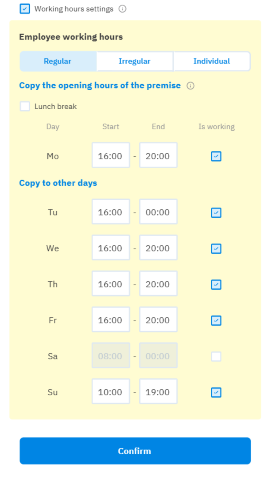
Benachrichtigungen: Hier können Sie einstellen, ob Mitarbeiter E‑Mail-Benachrichtigungen über Kundenbuchungen Arbeitszeiten des Mitarbeiters: Der Zeitraum, in dem Buchungen im Kalender des Mitarbeiters angenommen werden können, sofern ihm Dienstleistungen zugewiesen sind. Sie können regelmäßige, unregelmäßige (kurze und lange Woche oder Vormittag und Nachmittag) oder individuelle (bestimmte Termine – ideal z. B. für Aushilfen) Arbeitszeiten einstellen.
|
4. DIENSTLEISTUNGEN
|
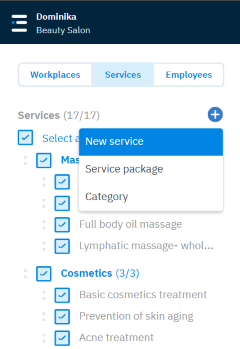
Richten Sie die Dienstleistungen ein, die Sie Ihren Kunden anbieten möchten. Wenn Sie verschiedene Arten von Dienstleistungen anbieten (Massagen, Schönheitsbehandlungen usw.), empfiehlt es sich, diese in Kategorien zu unterteilen. Klicken Sie in Termino auf Dienstleistungen und dann auf das Pluszeichen im blauen Kreis, um eine Dienstleistung hinzuzufügen.
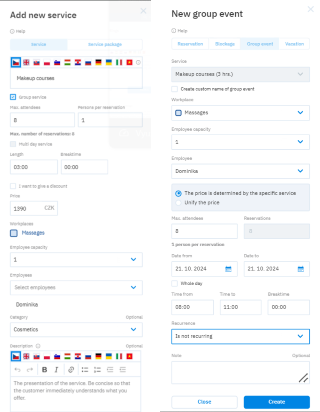
Klicken Sie auf Neue Dienstleistung, um die Einstellungen der Dienstleistung einzugeben. In diesem Schritt müssen Sie Folgendes ausfüllen: Name der Dienstleistung: Sie müssen einen spezifischen Namen eingeben, um die Dienstleistung von anderen zu unterscheiden. Gruppendienstleistung: Dies ist eine Dienstleistung, bei der mehrere Kunden zu einem Termin kommen (Yoga, Kochkurs usw.). Nachdem Sie eine Gruppendienstleistung erstellt haben, können Sie Gruppentermine einfach durch Klicken im Kalender oder über Termin hinzufügen, dann Gruppentermin und Auswahl der Dienstleistung und des Datums erstellen.
Mehrtägige Dienstleistung: Eine mehrtägige Dienstleistung ist eine, die über Mitternacht hinaus dauert (z. B. Bootsverleih über das Wochenende, d. h.
Dauer: Geben Sie die genaue Zeit der Dienstleistung oder deren maximale Länge an. Für diesen Zeitraum wird der Mitarbeiter, Pufferzeit: Eine Pause zwischen einzelnen Buchungen. Kapazität: Die Anzahl der Personen, für die die Dienstleistung zu einem bestimmten Zeitpunkt erbracht werden kann.
Startzeit der Dienstleistung: Mit dieser Einstellung können Sie frei bestimmen, wann die Dienstleistung beginnen soll und welche
Originalpreis: Listenpreis inklusive MwSt. Wenn Sie die Dienstleistung zu einem besseren Preis verkaufen möchten, geben Sie den niedrigeren Standort: Listen Sie alle Standorte auf, an denen die Dienstleistung erbracht werden kann. Mitarbeiterkapazität: Die Anzahl der Mitarbeiter, die die Dienstleistung ausführen werden. Kategorien: Dienstleistungen können zur besseren Übersicht kategorisiert werden. Beschreibung: Beschreiben Sie die Dienstleistung für Ihren Kunden ausführlicher. Bemerkung: Die Bemerkung ist für den Kunden nicht sichtbar, sie dient nur Ihrem privaten Gebrauch. Verkaufszeiten einschränken: Sie können festlegen, an welchen Tagen oder zu welchen Uhrzeiten Sie die Dienstleistung nicht anbieten möchten. Dienstleistung für Online-Buchung einbeziehen: Wählen Sie aus, ob die Dienstleistung den Kunden angeboten werden soll. |
5. STANDORTEINSTELLUNGEN
|
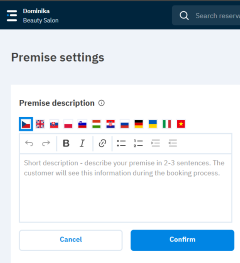
Stellen Sie die Beschreibung des Standorts im Menü ein. Wir empfehlen, Ihr Unternehmen in ein paar Sätzen vorzustellen. In der Beschreibung können Sie auch kurz die von Ihnen angebotenen Dienstleistungen erwähnen. So finden neue potenzielle Kunden Ihr Unternehmen leichter online. Wenn Sie eine falsche Adresse des Standorts oder Öffnungszeiten in Termino sehen, wenden Sie sich bitte an Ihren Vertriebsmitarbeiter.
Sobald Sie Ihre Dienstleistungen, Mitarbeiter und den Standort eingerichtet haben, können Sie zum letzten Schritt übergehen: Einrichtung |
6. ONLINE-BUCHUNG EINRICHTEN
|
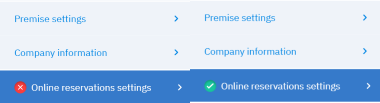
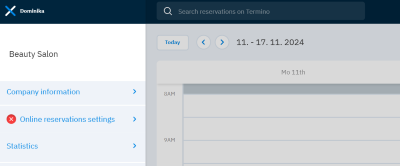
Die Einrichtung der Online-Buchung muss im Menü erfolgen. Solange Sie ein rotes Kreuz in der Termino
Klicken Sie auf die Einstellungen für die Online-Buchung, um eine Übersicht darüber zu sehen, was Sie bereits eingerichtet haben und was Sie noch abschließen müssen. Diese Einstellung gilt nur für Buchungen, die Ihre Kunden über Ihren Link vornehmen. Bestellungen von Slevomat haben eigene individuelle Einstellungen und Änderungen können Sie nur über Ihren Vertriebsmitarbeiter oder Deal-Manager vornehmen. In diesem Abschnitt können Sie Folgendes einstellen:
Verkaufszeiten: Hier können Sie den Zeitraum festlegen, in dem Kunden Buchungen vornehmen können. Zuerst wählen Sie,
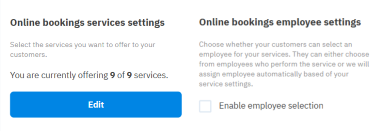
Online-Buchungsdienstleistungen: Klicken Sie hier, um auszuwählen, welche Dienstleistungen Sie Kunden für die Online-Buchung
Mitarbeiter für Online-Buchung: Hier können Sie einstellen, ob Kunden den Mitarbeiter auswählen können,
|
7. LINK ZUM BUCHUNGSSYSTEM EINRICHTEN
|
Jetzt kommen Sie zum letzten Schritt, nämlich der Erstellung Ihres einzigartigen Links zu Termino. Sie müssen das Wort/ Beispiel: Sie können Jana Nováková Aesthetic Centre zu „ecjana“, „ecjananovakova“, „jananovakova“, „ecnovakova“ usw. abkürzen. Wenn wir die erste Option „ecjana“ wählen, lautet der Link „https://www.termino.eu/r/ecjana“. Es empfiehlt sich, den Namen gut zu überlegen, da eine spätere Änderung nicht möglich ist. Wenn Sie den Namen eingegeben haben, klicken Sie auf Link festlegen und dann auf Link aktivieren. Ihr Link ist sofort voll funktionsfähig – Sie können ihn in Ihrem Browser öffnen und die von Ihnen eingerichteten Dienstleistungen sehen. Wir empfehlen, das System auch aus Kundensicht zu überprüfen, um sicherzustellen, dass alles wie gewünscht angezeigt wird. Wenn alles in Ordnung ist, können Sie den Link auf Ihrer Website, Facebook, Instagram usw. hinzufügen.
So haben Sie Termino voll funktionsfähig und bereit, Online-Buchungen zu akzeptieren. |
8. WAS IN TERMINO EBENFALLS VERFÜGBAR IST
|
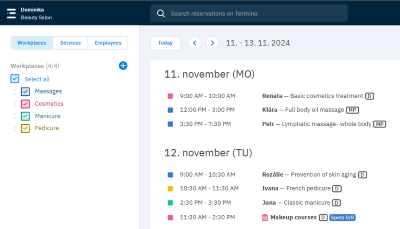
Agenda: Im Menü oder in der oberen rechten Ecke haben Sie eine Agenda, in der Sie eine Übersicht über alle Ereignisse (Buchungen, Blockierungen, Feiertage oder Gruppentermine) sehen können. Sie können einen Tag, 3 Tage, eine Woche oder 2 Wochen anzeigen. Die Liste kann als PDF exportiert werden.
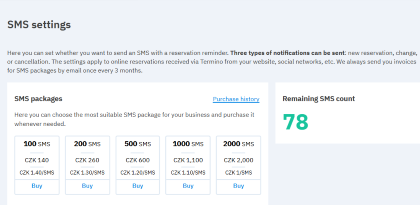
SMS: Für jede Online-Buchung senden wir dem Kunden eine E‑Mail-Benachrichtigung über eine neue Buchung, Änderungen oder Stornierungen. Sie können auch SMS-Benachrichtigungen nutzen, sowohl für Kunden als auch für sich selbst. SMS-Pakete sind kostenpflichtig. Um deren Übersicht und die Möglichkeit der Nutzung im Menü zu sehen.
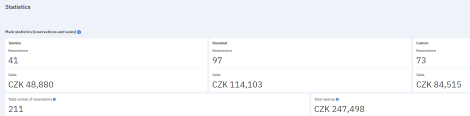
Statistiken: Das Menü bietet eine Übersicht über Buchungen und Umsätze, sowohl Ihre eigenen, die von Slevomat als auch
|