











Termino to prosta aplikacja do zarządzania rezerwacjami online z Slevomat.
Teraz przeprowadzimy Cię przez początkowe kroki, aby poprawnie skonfigurować Termino.
KONFIGURACJA
1. LOGOWANIE
|
Aby zalogować się do Termino, musisz otworzyć link w e‑mailu, aby ustawić swoje hasło. Przeprowadzimy Cię |
2. LOKALIZACJA
|
W kolejnym kroku możesz ustawić lokalizację. Odnosi się to do miejsca, w którym odbywa się usługa (np. stół do masażu, fotel fryzjerski/barberski, sala do jogi itp.).
|
3. PRACOWNICY
|
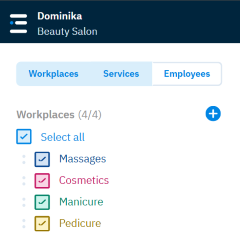
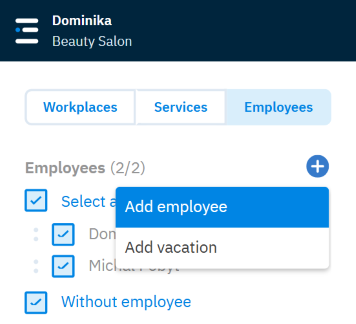
Następnie musisz skonfigurować pracowników. Użytkownik, którego adres e‑mail został użyty podczas początkowej rejestracji w Termino, jest już dodany do listy pracowników. Tego pracownika nie można usunąć. Aby dodać nowego pracownika, kliknij znak plus (niebieskie kółko) i uzupełnij dane.
Imię i nazwisko pracownika: Wybierz imię, pod którym klient może wybrać pracownika do wykonania
Rola: Tutaj możesz przypisać konkretne role swoim pracownikom. Możesz wybrać spośród następujących opcji: E‑mail: Adres e‑mail służy jako login pracownika i będzie również używany do powiadomień o rezerwacjach.
Priorytet: Możesz przypisać pracownikom priorytet od 1 do 5 w przypadkach, gdy klient nie wybiera
Usługi pracownika: Wybierz wszystkie usługi, które pracownik może wykonywać. Jeśli nie ustawiłeś jeszcze Uwagi: Ta strona została celowo pozostawiona pusta na Twoje notatki.
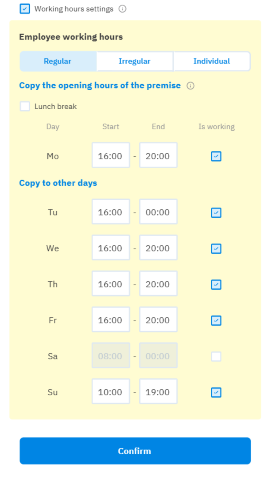
Powiadomienia: Tutaj możesz ustawić, czy pracownicy powinni otrzymywać powiadomienia e‑mail o Godziny pracy pracownika: Okres, w którym można przyjmować rezerwacje na karcie pracownika, jeśli ma przypisane usługi. Możesz ustawić godziny regularne, nieregularne (tydzień krótki i długi, lub poranny i popołudniowy) lub indywidualne (konkretne daty – idealne np. dla pracowników tymczasowych).
|
4. USŁUGI
|
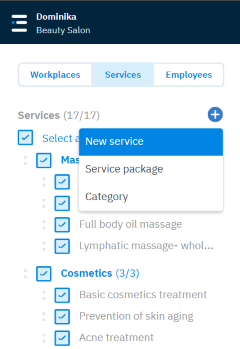
Skonfiguruj usługi, które będziesz oferować swoim klientom. Jeśli oferujesz różne rodzaje usług (masaż, zabiegi kosmetyczne
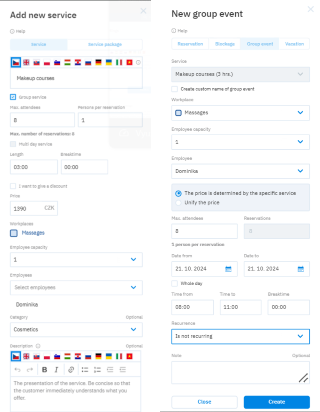
Kliknij Nowa usługa, aby przejść do ustawień usługi. W tym kroku musisz uzupełnić następujące dane: Nazwa usługi: Wprowadź konkretną nazwę usługi, aby odróżnić ją od pozostałych. Usługa grupowa: Jest to usługa, na którą przychodzi kilku klientów na jeden termin (joga, kurs gotowania itp.). Po utworzeniu usługi grupowej możesz tworzyć wydarzenia grupowe, klikając po prostu w arkuszu lub przez Dodaj wydarzenie, następnie Wydarzenie grupowe i wybierając usługę oraz datę.
Usługa wielodniowa: Usługa wielodniowa to taka, która trwa przez północ (np. wynajem łodzi na weekend, czyli
Czas trwania: Wprowadź dokładny czas trwania usługi lub jej maksymalną długość. Na ten okres pracownik Przerwa: Przerwa między poszczególnymi rezerwacjami. Pojemność: Liczba osób, dla których usługa może być wykonana w danym czasie.
Czas rozpoczęcia usługi: To ustawienie pozwala dowolnie określić, kiedy usługa powinna się rozpocząć i jakie
Cena podstawowa: Cena katalogowa z VAT. Jeśli chcesz sprzedawać usługę w lepszej cenie, wpisz niższą Lokalizacja: Wypisz wszystkie lokalizacje, w których usługa może być wykonywana. Pojemność pracowników: Liczba pracowników, którzy będą wykonywać usługę. Kategorie: Usługi można kategoryzować dla łatwiejszego odnalezienia. Opis: Opisz usługę swojemu klientowi bardziej szczegółowo. Uwagi: Uwagi nie są widoczne dla klienta, służą tylko do Twojego użytku. Ogranicz godziny sprzedaży: Możesz ustawić, w które dni lub godziny nie chcesz oferować usługi. Uwzględnij usługę do rezerwacji online: Zaznacz, jeśli usługa ma być oferowana klientom. |
5. USTAWIENIA OBIEKTU
|
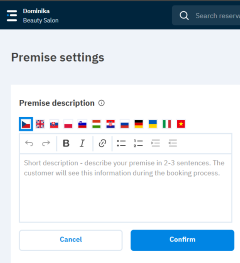
Ustaw opis obiektu w menu. Zalecamy przedstawienie swojej firmy w kilku zdaniach. W opisie możesz również krótko wspomnieć o oferowanych usługach. Ułatwia to nowym potencjalnym klientom znalezienie Twojej firmy w internecie. Jeśli widzisz nieprawidłowy adres obiektu lub godziny otwarcia w Termino, skontaktuj się ze swoim przedstawicielem handlowym.
Po skonfigurowaniu usług, pracowników i obiektu możesz przejść do ostatniego kroku: konfiguracji |
6. KONFIGURACJA REZERWACJI ONLINE
|
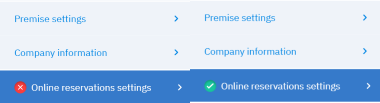
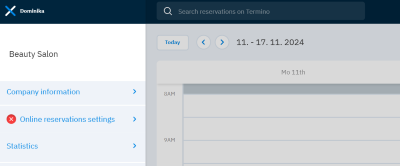
Konfiguracja rezerwacji online musi być wykonana w menu. Dopóki widzisz czerwony krzyżyk w nagłówku Termino
Kliknij ustawienia rezerwacji online, aby zobaczyć przegląd tego, co już ustawiłeś i co musisz jeszcze uzupełnić. To ustawienie dotyczy tylko rezerwacji dokonywanych przez Twoich klientów za pośrednictwem Twojego linku. Zamówienia z Slevomat mają własne indywidualne ustawienia i zmiany możesz wprowadzać tylko przez swojego przedstawiciela handlowego lub opiekuna ofert. W tej sekcji możesz ustawić następujące opcje:
Czas sprzedaży: Tutaj możesz ustawić okres, w którym klienci mogą dokonywać rezerwacji. Najpierw wybierasz
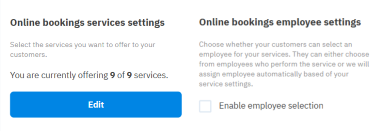
Usługi do rezerwacji online: Kliknij tutaj, aby wybrać, które usługi chcesz oferować klientom do rezerwacji
Pracownicy do rezerwacji online: Tutaj możesz ustawić, czy klienci będą mogli wybrać
|
7. USTAWIENIE LINKU DO SYSTEMU REZERWACJI
|
Teraz przechodzisz do ostatniego kroku, którym jest utworzenie unikalnego linku do Termino. Musisz wpisać słowo/ Przykład: Możesz skrócić Jana Nováková Aesthetic Centre do „ecjana“, „ecjananovakova“, „jananovakova“, „ecnovakova“ itp. Jeśli wybierzemy pierwszą opcję „ecjana“, link będzie wyglądał tak: „https://www.termino.eu/r/ecjana“. Warto dobrze przemyśleć nazwę, ponieważ nie można jej później zmienić. Jeśli wpisałeś nazwę, kliknij Ustaw link, a następnie kliknij Aktywuj link. Twój link staje się natychmiast w pełni funkcjonalny – możesz go otworzyć w przeglądarce i zobaczyć ustawione przez siebie usługi. Zalecamy również sprawdzenie systemu z perspektywy klienta, aby upewnić się, że wszystko wyświetla się tak, jak chcesz. Jeśli wszystko jest w porządku, możesz dodać link do swojej strony internetowej, Facebooka, Instagrama itp.
W ten sposób masz Termino w pełni funkcjonalne i gotowe do przyjmowania rezerwacji online. |
8. CO JESZCZE JEST DOSTĘPNE W TERMINO
|
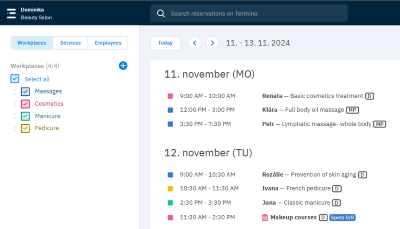
Agenda: W menu lub w prawym górnym rogu masz agendę, w której możesz zobaczyć przegląd wszystkich wydarzeń (rezerwacje, blokady, urlopy lub wydarzenia grupowe). Możesz wyświetlić dzień, 3 dni, tydzień lub 2 tygodnie. Listę można wyeksportować do pdf.
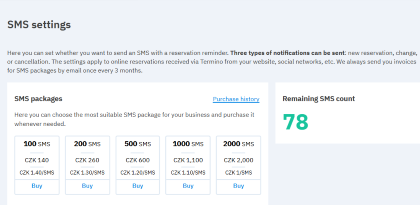
SMS: Do każdej rezerwacji online wysyłamy klientowi powiadomienie e‑mail o nowej rezerwacji, każdej zmianie lub anulowaniu. Możesz także korzystać z powiadomień SMS, zarówno dla klientów, jak i dla siebie. Pakiety SMS są płatne. Aby zobaczyć ich przegląd i możliwość użycia, przejdź do menu.
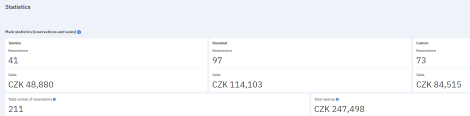
Statystyki: Menu oferuje przegląd rezerwacji i sprzedaży, zarówno własnych, z Slevomat, jak i
|